准备输入数据
每行粘贴一个账号,格式必须为 邮箱----密码----RT。单次最多 5000 行,粘贴时会按邮箱自动去重。
GETTING STARTED
按照下面的步骤转换账号,并将下载文件导入 Sub2API、CPA 或 Cockpit Tools。整个过程不会写入数据库。
CONVERT
每行粘贴一个账号,格式必须为 邮箱----密码----RT。单次最多 5000 行,粘贴时会按邮箱自动去重。
点击“开始转换”,系统会使用 RT 向 x.ai 刷新有效 Access Token。部分账号失败时,成功结果仍可正常下载。
点击“复制失败账号”可复制无法转换的完整原始行。修正或更换失效 RT 后,再次粘贴转换即可。
SUB2 IMPORT
转换成功后点击“Sub2API RT”,浏览器会下载 sub2api-rt.txt。每行对应一个刷新后的 Refresh Token。
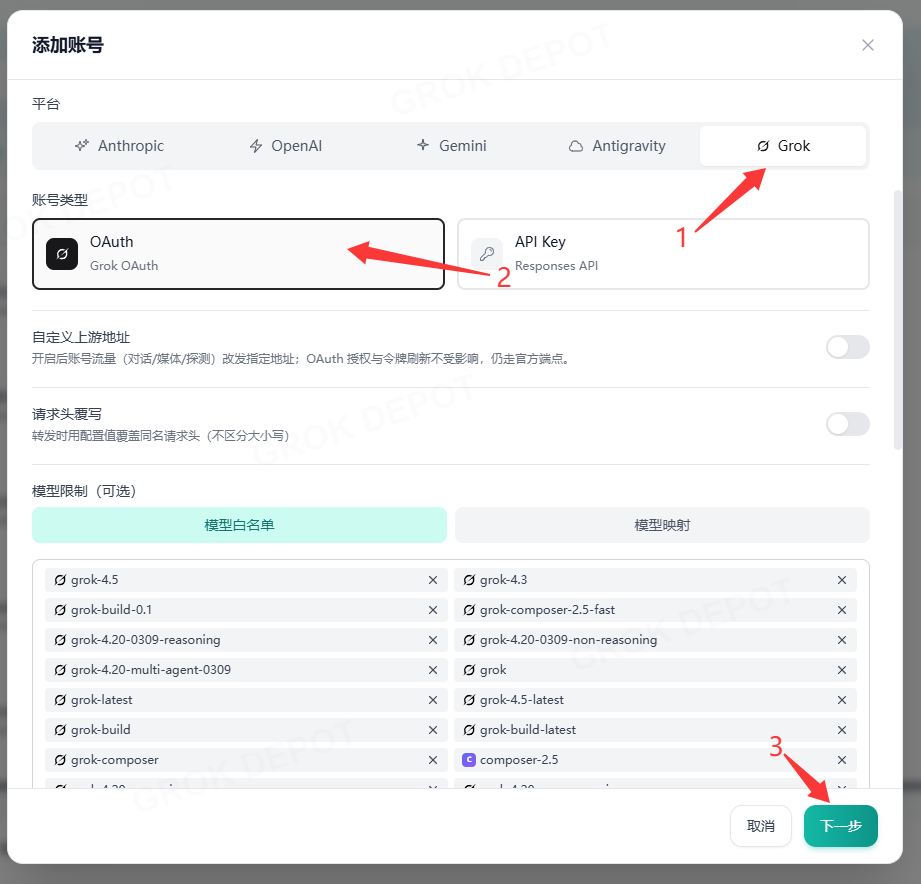
打开 Sub2 账号管理并点击添加账号。平台选择 Grok,账号类型选择 OAuth,然后进入下一步。
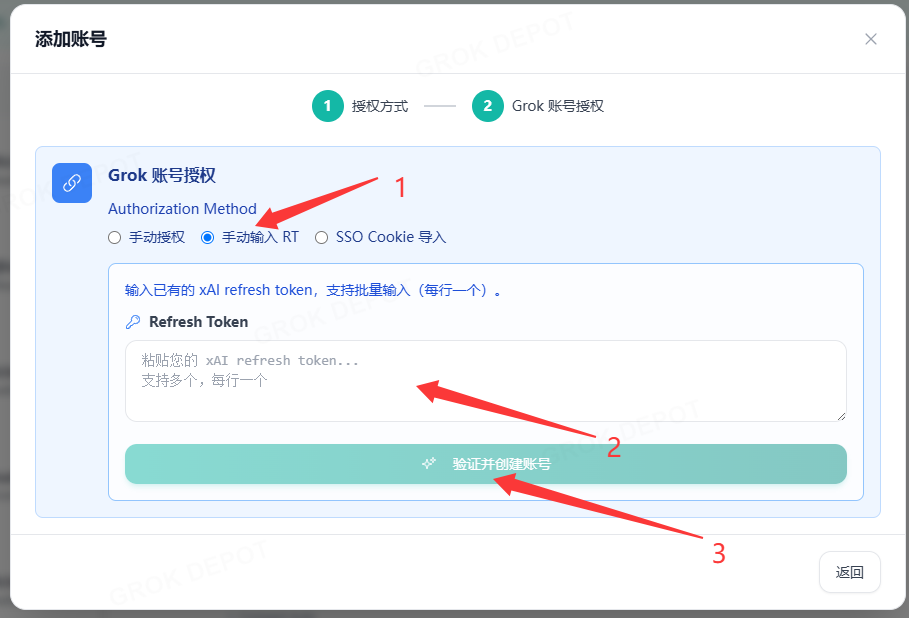
选择“手动输入 RT”,把 TXT 文件内容粘贴到 Refresh Token 输入框。保持一行一个 RT,随后点击“验证并创建账号”。

CPA IMPORT
转换成功后点击“CPA JSON”,下载 cpa-json.zip 并解压。每个账号都有一份以邮箱命名的 JSON 文件。
进入 CPA 管理控制台,找到“认证文件”页面,然后点击“上传文件”。
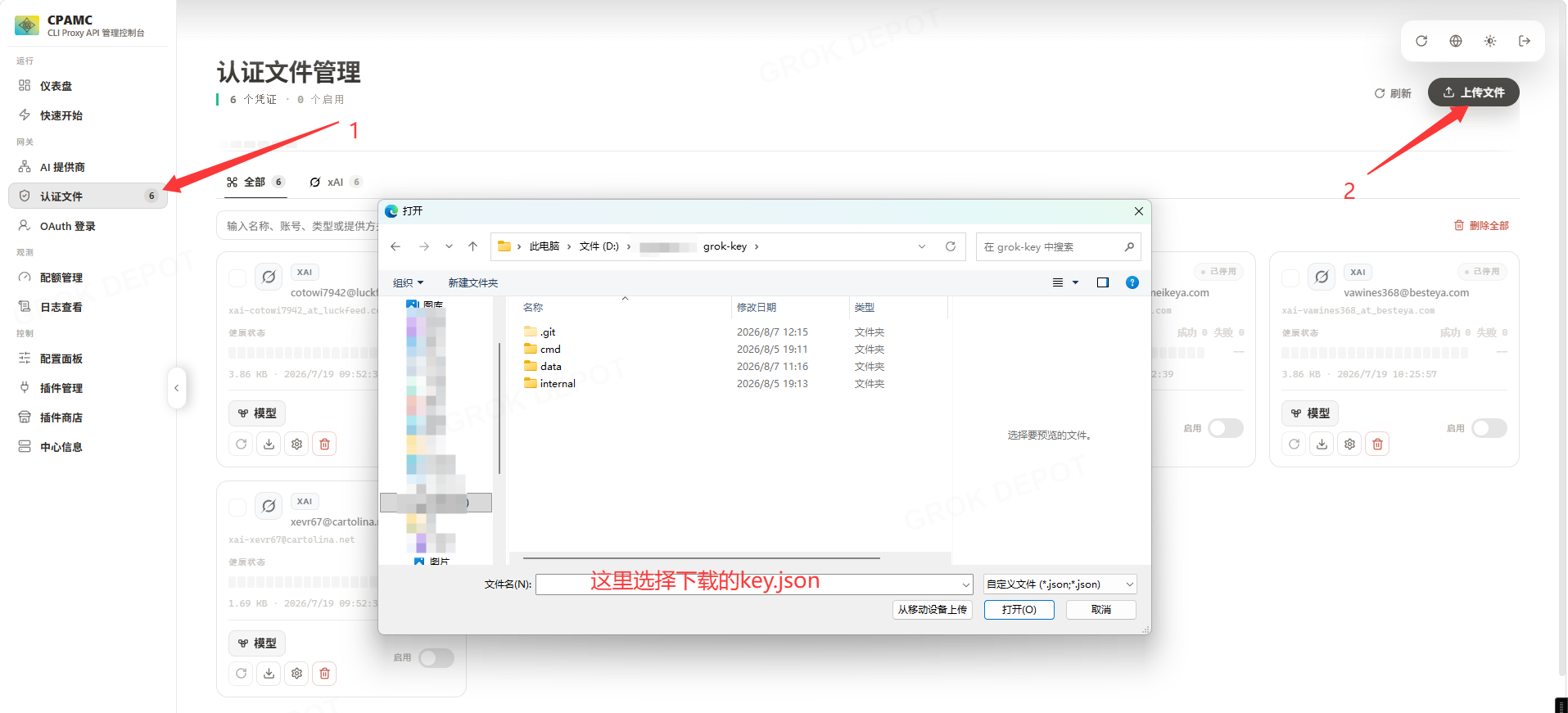
选择解压得到的一个或多个 JSON 文件并上传。完成后检查账号状态和过期时间是否正常。
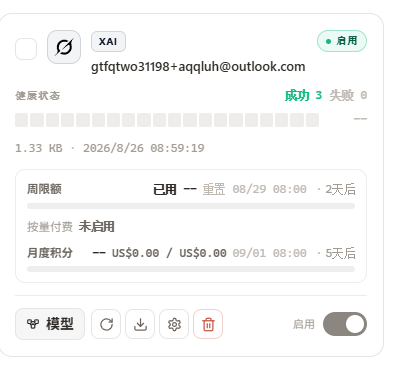
部分 CPA 账号导入后,周限额或月度积分会显示 “--”。只要账号已启用,且健康状态有成功记录,就可以正常调用,这是正常现象。

COCKPIT IMPORT
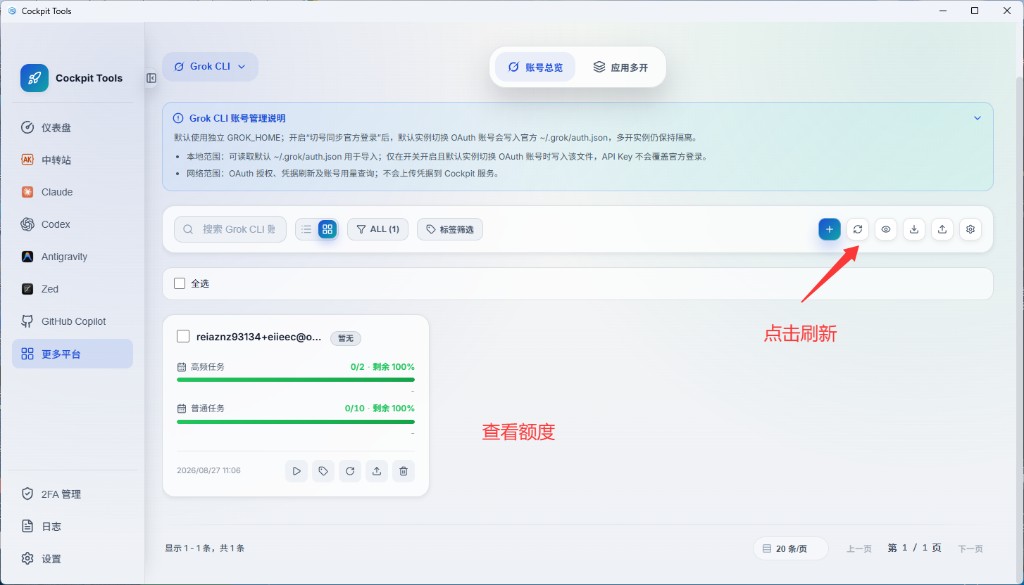
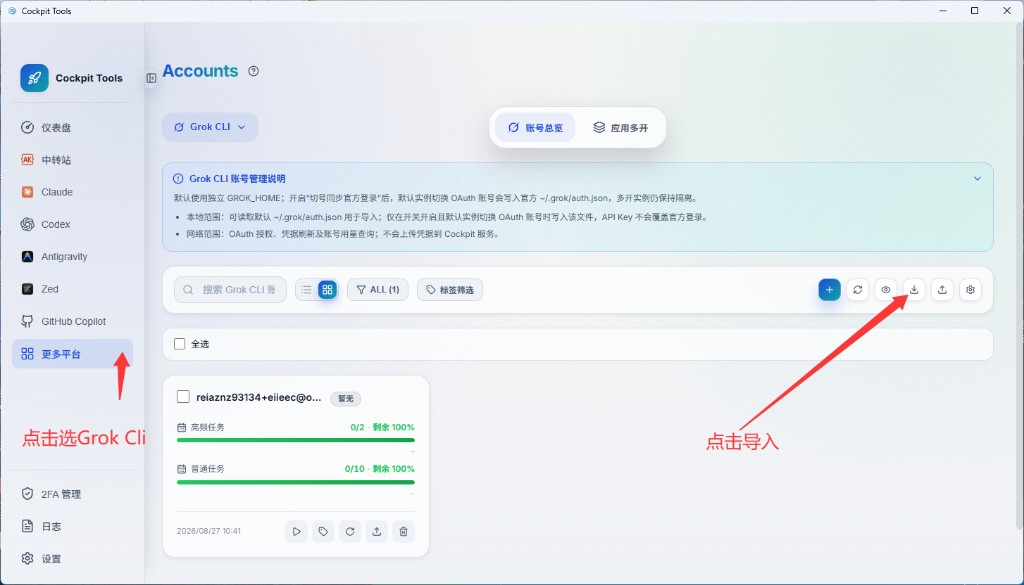
先在本站转换并下载 grok_accounts_from_rt.json。打开 Cockpit Tools,点击左侧「更多平台」,选择 Grok CLI,再点击工具栏的导入按钮。
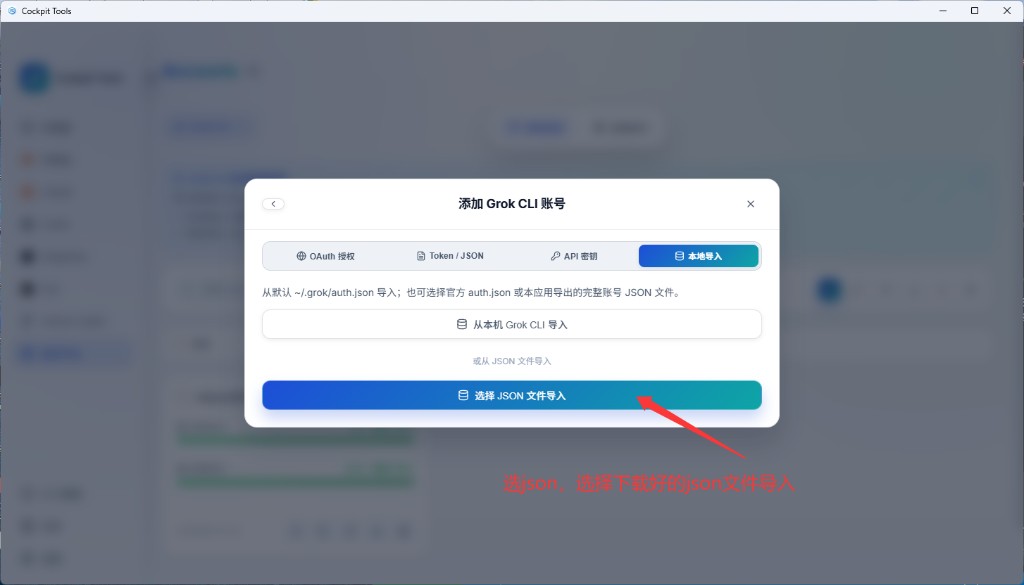
在弹出窗口中选择「本地导入」,点击「选择 JSON 文件导入」,选中刚下载的 JSON 文件。
导入成功后点击刷新,确认账号已出现,并查看高频任务、普通任务额度是否正常。